eoDOCMAN – Flux de lucru
Fluxul de lucru eoDOCMAN
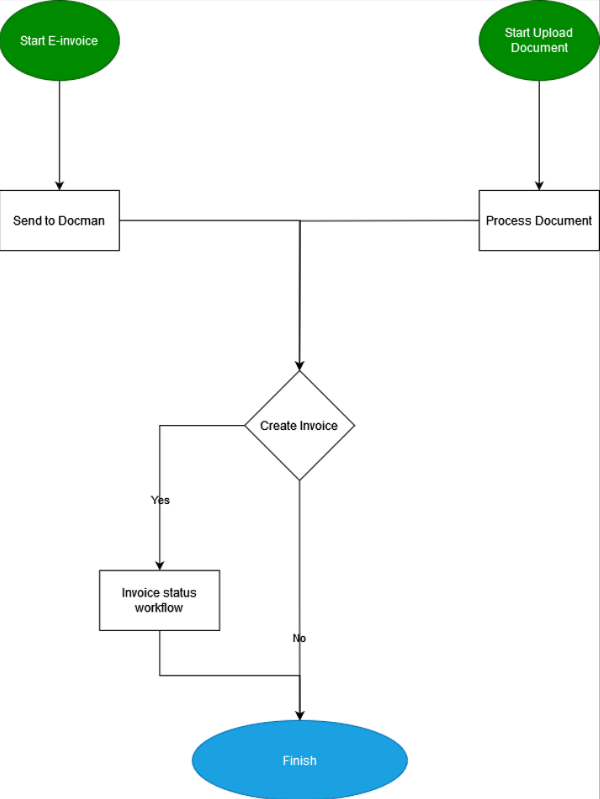
Documentele încărcate de utilizatori precum și e-facturile descărcate automat de către sistem se regăsesc în meniul eoDOCMAN -> Document List.
Documentele se încarcă manual în modulul eoDOCMAN prin 2 metode:
- încărcare Upload invoice sau email
- creare document din e-factură
După ce documentul de lucru este introdus în sistem, va trece prin urmatorul flux, conform diagramei:
Încărcare Upload Document File
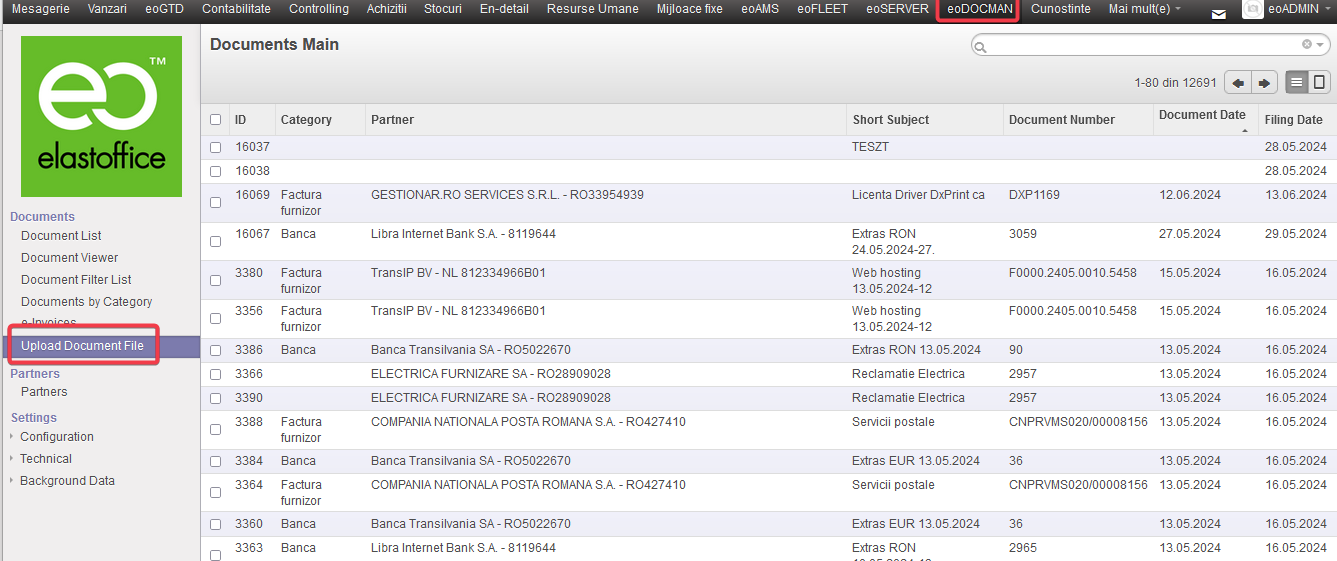
Documentul scanat se încarcă prin meniul eoDOCMAN -> Documents -> Upload Document File.
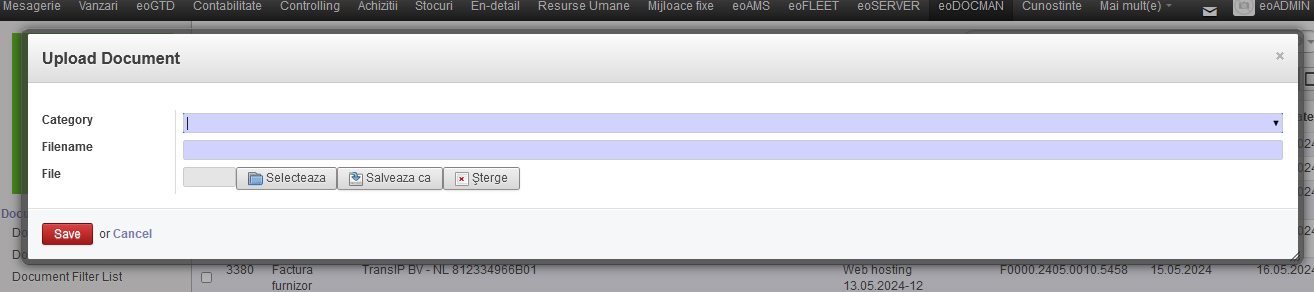
Se selectează informațiile aferente documentului: Departamentul / categoria de care aparține, numele fișierului, după care se selectează fișierul care se dorește a fi încărcat și se salvează.
Sistemul verifică dacă fișierul există deja în e-factura, dacă există, fișierul va fi încărcat și conectat la înregistrarea e-factura existentă, acordând prioritate informațiilor existente în e-factura față de cele furnizate de AI.
Creare document din e-factură
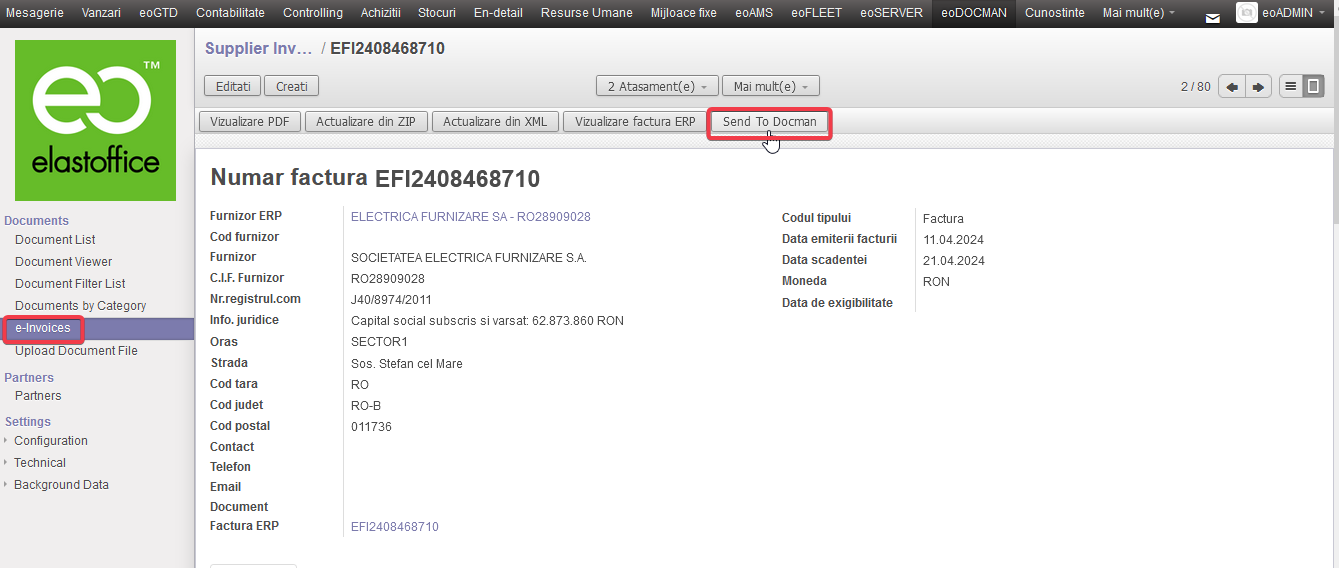
Pentru a conecta factura electronică la document, utilizați butonul Send To Docman din meniul eoDOCMAN-> Documents -> e-Invoices. Se va deschide o fereastră în care trebuie selectat categoria / departamentul. După apăsare Send, dacă documentul există, sistemul îl găsește și le conectează. Documentul deja existent la care se dorește conectarea se poate selecta și manual în câmpul opțional Document din fereastra care apare după apăsarea “Send To Docman”. Dacă documentul nu se regăsește în sistem, linia Document nu se completează și se apasă SEND.

Dacă e-factura are ca atașament un pdf cu factura aferentă sistemul îl încarcă și se regăsește la fila Document. Dacă documentul atașat e-facturii se regăsește deja în sistem ca document scanat, încărcat anterior, acesta va fi cel care apare la fila Document, iar atașamentul e-facturii se regăsește sub fila Attached Files.
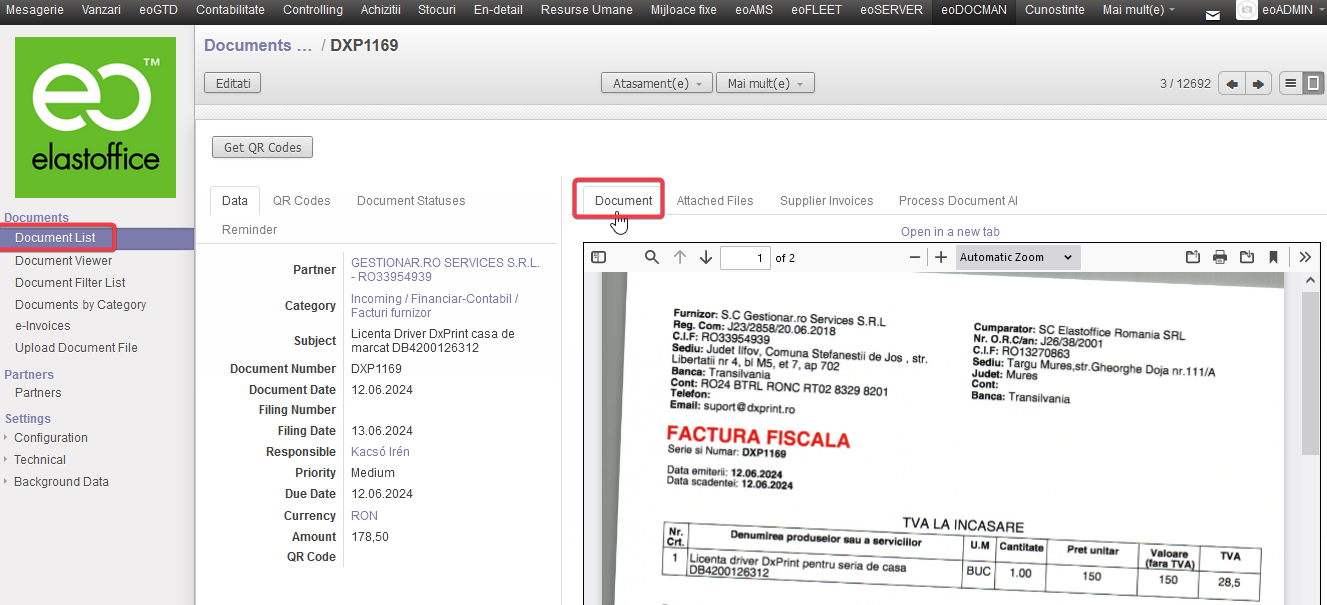
Sistemul completează automat informațiile documentului, cele lipsă se completează manual daca se dorește și se salvează.
Datele documentelor se pot modifica prin butonul Editati.
După finalizarea modificărilor se salvează prin Salvati.
Cu ajutorul All documents from this supplier se pot vizualiza toate documentele partenerului respectiv din eoDOCMAN.
Status documente
Documentele încărcate în eoDOCMAN se găsesc în meniul Documents -> Document List.
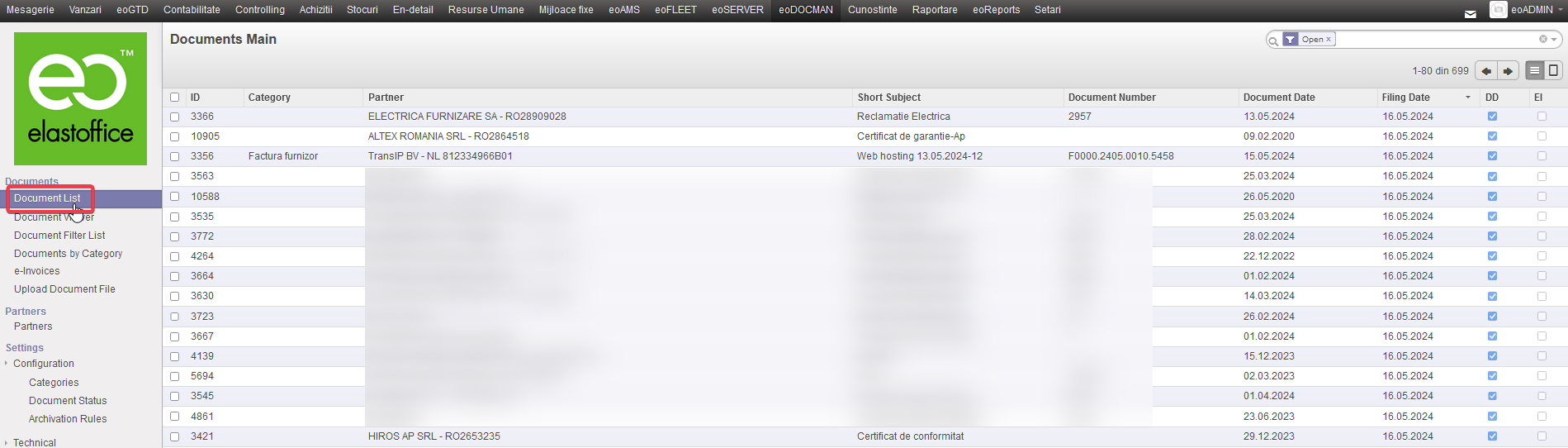
La Category afișează denumirea setată la linia ALIAS al categoriei.
Bifele reflectă statusurile documentului:
DD – are document încărcat în DocMAN
EI – are e-factura conectată
SI – are factură furnizor creată în ERP modul Contabilitate
BS – are Extras de cont bancar creat în ERP modul Contabilitate
Creare filtre documente
Sub meniul eoDOCMAN -> Documents -> Document Filter List se pot seta filtre de lucru prin Create.
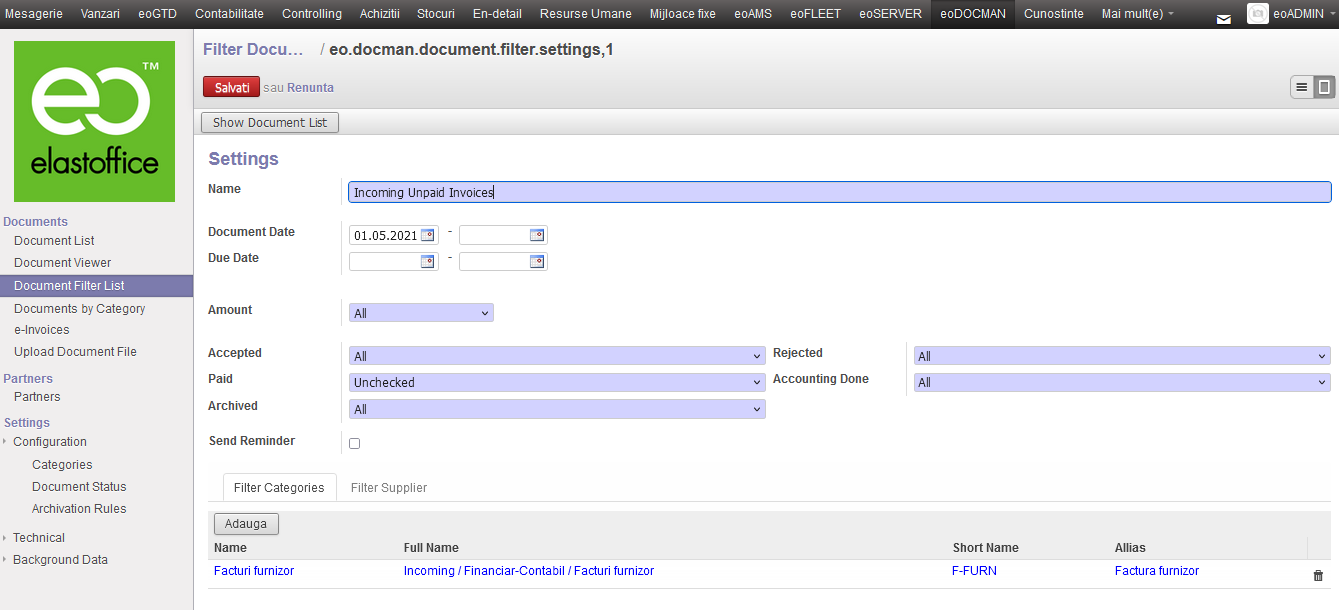
Se completează datele utile filtrării și se salvează.
Se poate seta Reminder, astfel sistemul va trimite atenționare despre lista setată userului care a creat filtrul.
Documentele care corespund filtrelor setate se pot vizualiza cu Show Documents sau prin apăsarea săgeții verzi:
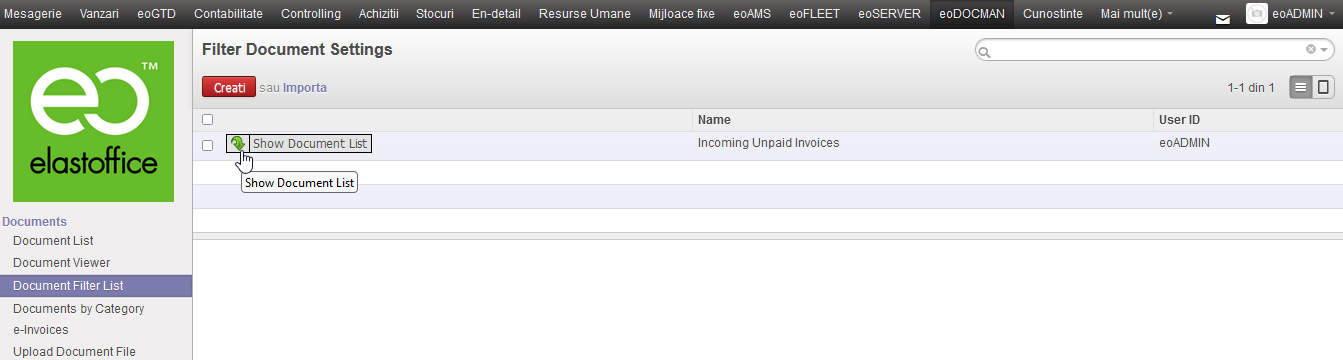
sau din filtrul în cauză:
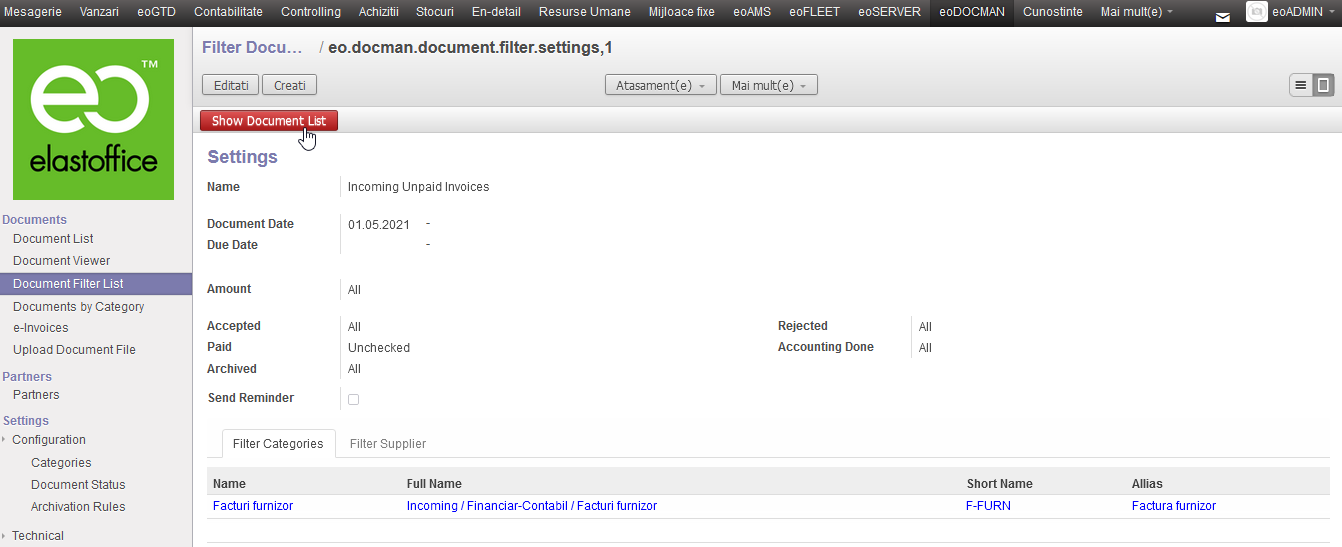
Crearea factură
Crearea facturii se poate realiza din
- document
- document e-factură
Create invoice permite crearea unei facturi noi doar dacă nu există deja una în sistem. Altfel puteți crea una nouă doar dacă se șterge cea existentă.
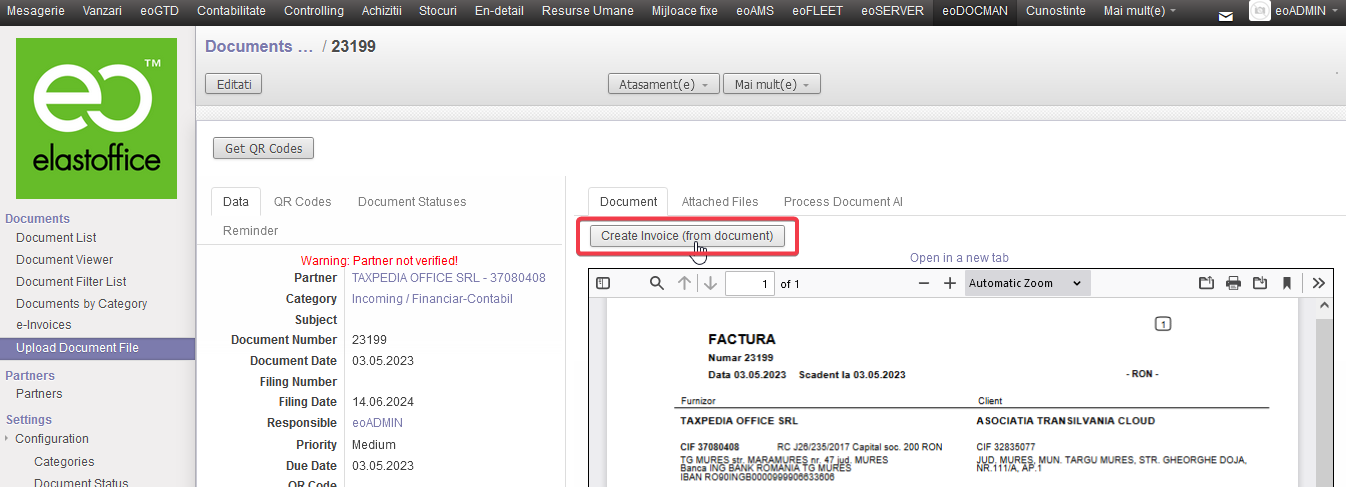
Pentru a crea o factură din document, acesta trebuie să fie conectat la o “e-factură” sau la un document procesat de AI.
Când e-factura este creată, aceasta va căuta documentul încărcat, dacă îl găsește, conectează documentul la e-factura nou creată și actualizează informațiile documentului cu cele furnizate în e-factură. Dacă documentul nu există, creează unul nou.
Crearea facturii din e-invoice:
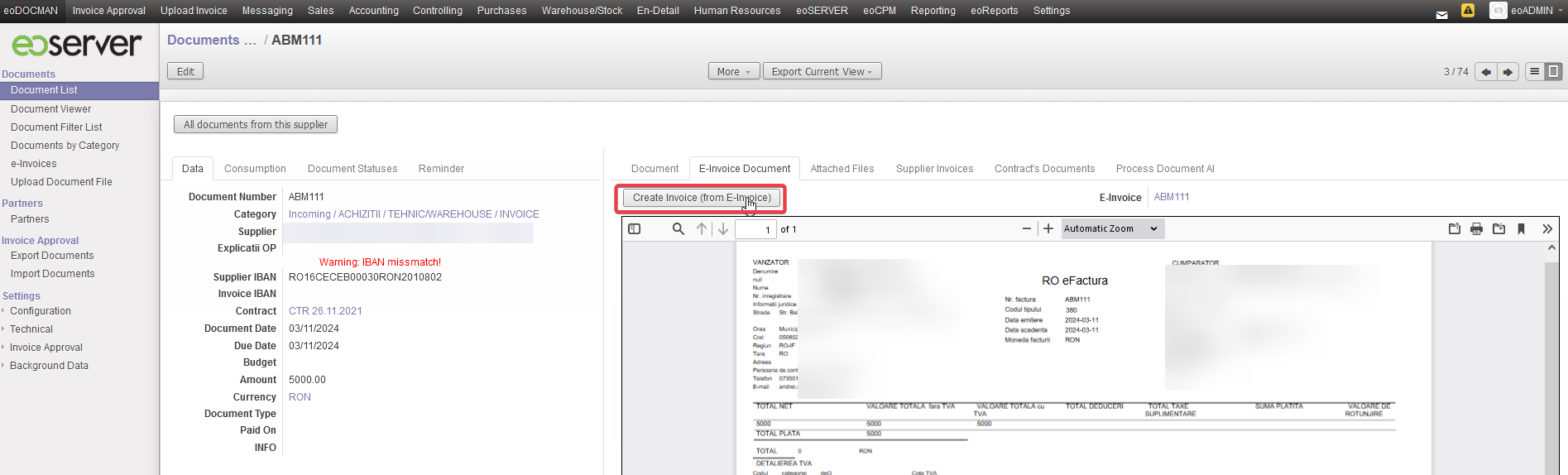
Butonul “Create ERP Invoice” creează factura ERP din factura electronică, iar dacă factura există deja, utilizați butonul “Connect ERP Invoice” pentru a le conecta între ele.
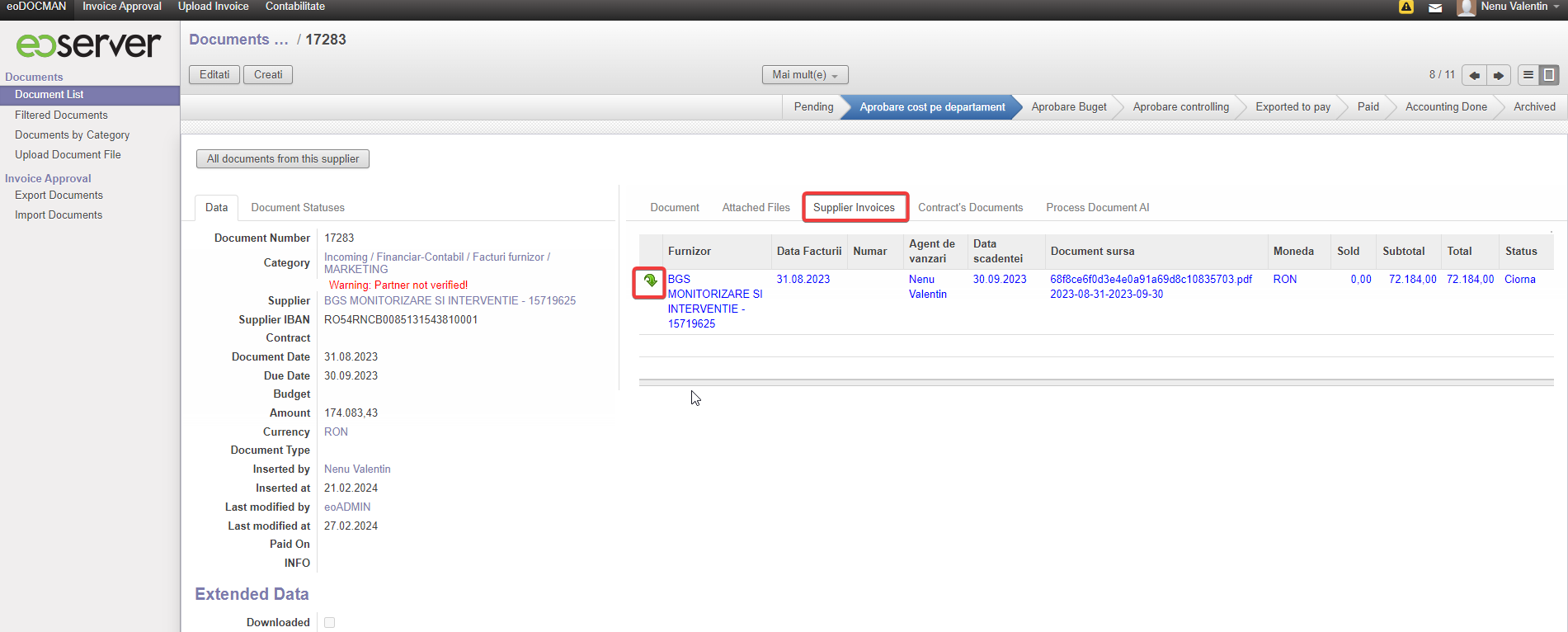
După creare, factura se regăsește sub fila Supplier Invoices. Informațiile din factura creată se verifică prin apăsarea săgeții verzi.
Crearea Product search rule
După crearea facturii furnizor din e-factura, sistemul va aduce automat articolele corespunzătoare descrierilor din liniile facturii, dacă sunt setate în sistem regulile de căutare pentru articole.
Aceste reguli se crează și setează:
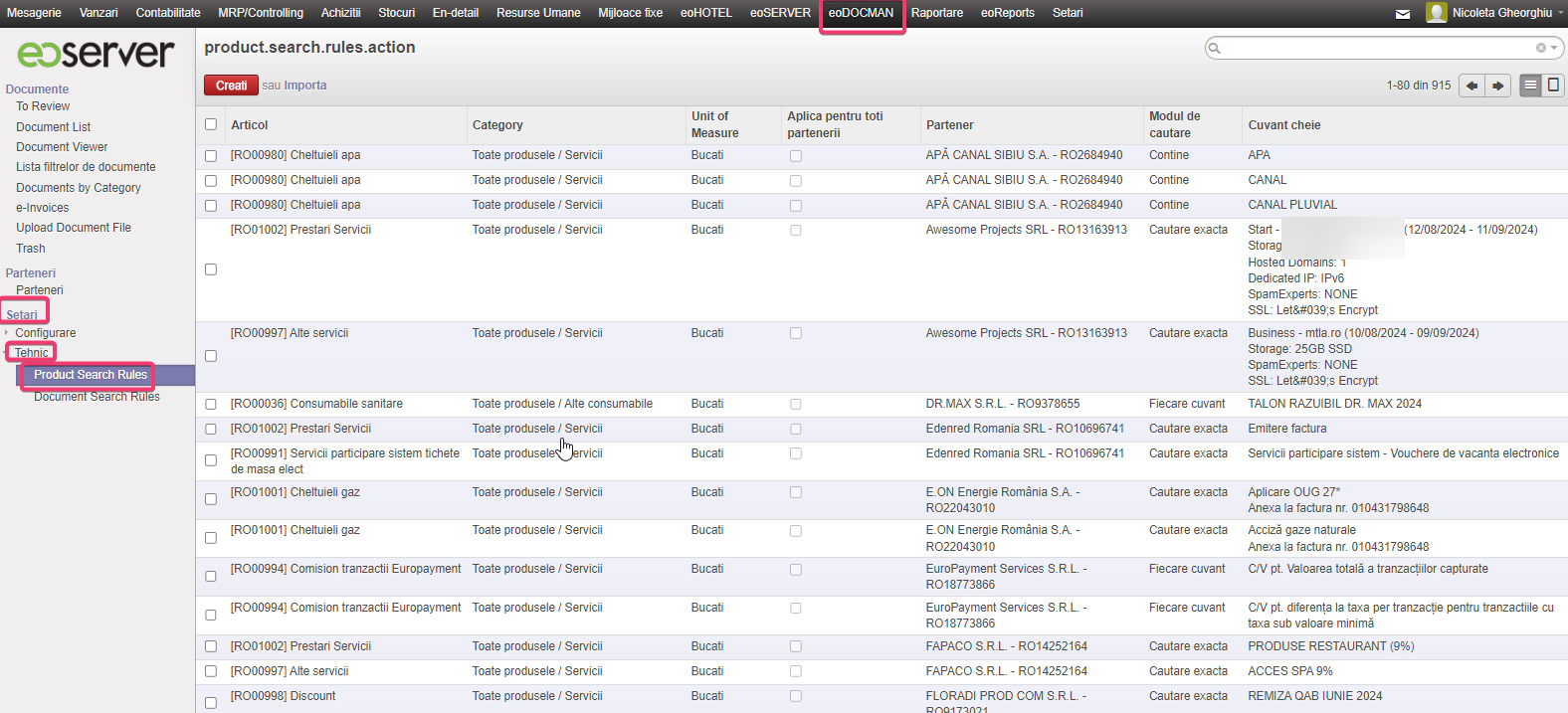
1. în meniul eoDOCMAN -> Setari -> Tehnic -> Product Search Rules prin butonul Creati
2. sau din modulul Contabilitate la factura furnizor ajutorul butonul ,,+ ,,din linia facturii
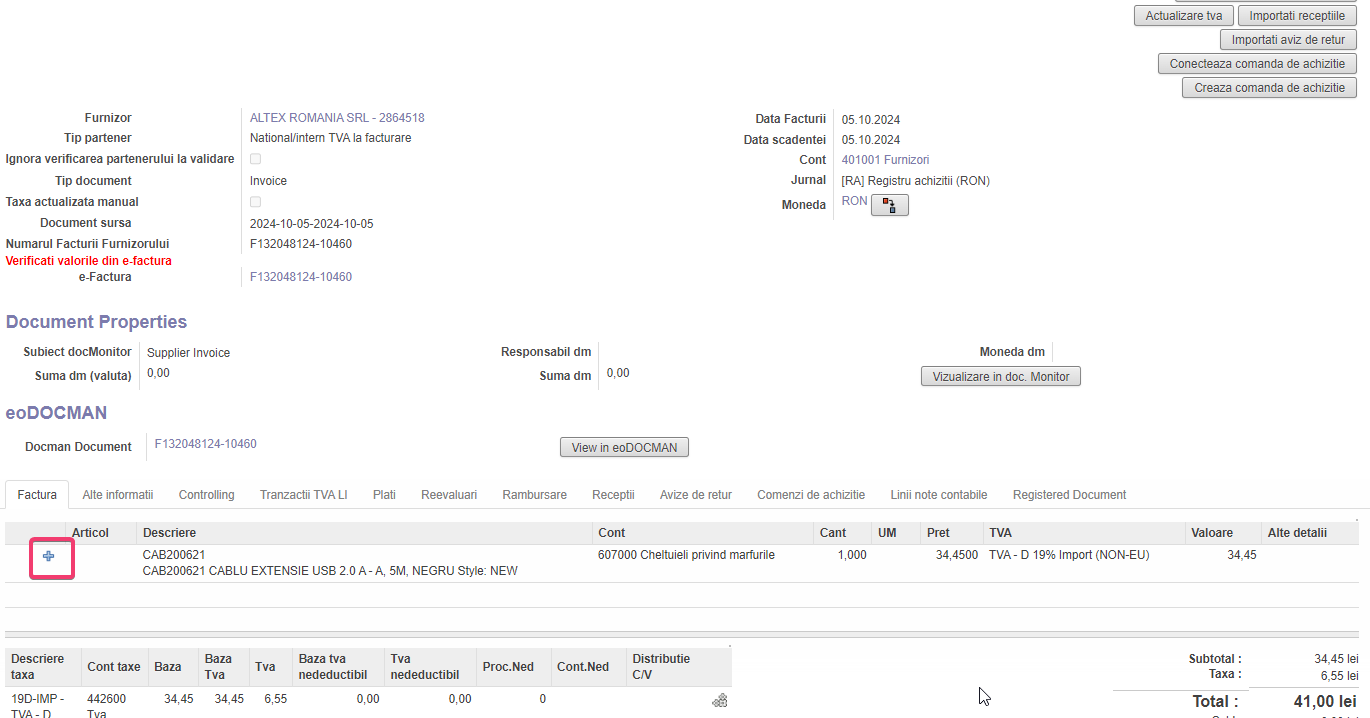
Dacă se crează din factura furnizor se precompletează automat cu unele date din factură:
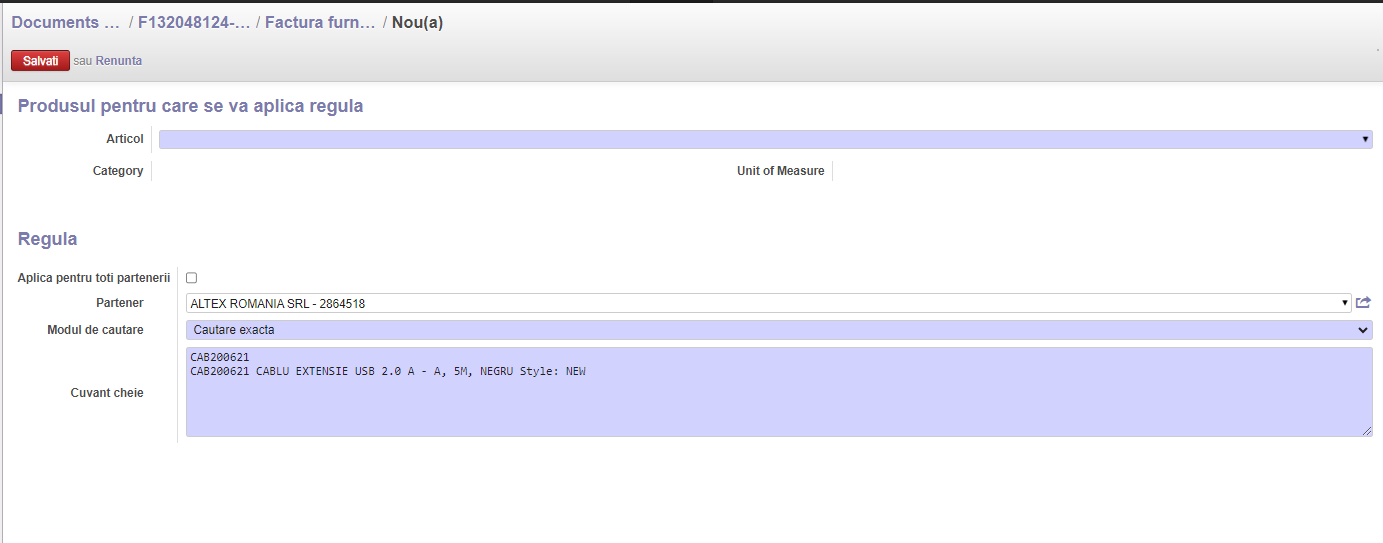
Dacă se crează din eoDOCMAN aceste câmpuri se vor completa manual.
- Articol: se seleactează articolul de care vrem să legăm descrierea respectivă din linia facturii. Dacă articolul nu există, acesta se crează conform descrierii.
- Aplica pentru toti partenerii: dacă descrierea este una care va apârea pe facturi de la furnizori diferiți, se bifează această opțiune.
- Partener: dacă articolul necesită contabilizarea diferită, decât majoritatea articolelor din categoria respectivă sau la un furnizor anume descrierea de leaga de un alt articol decat la alti furnizori, se poate lega de Partener și seta articol diferit.
- Modul de cautare: după ce setări să caute descrierea în linia facturii
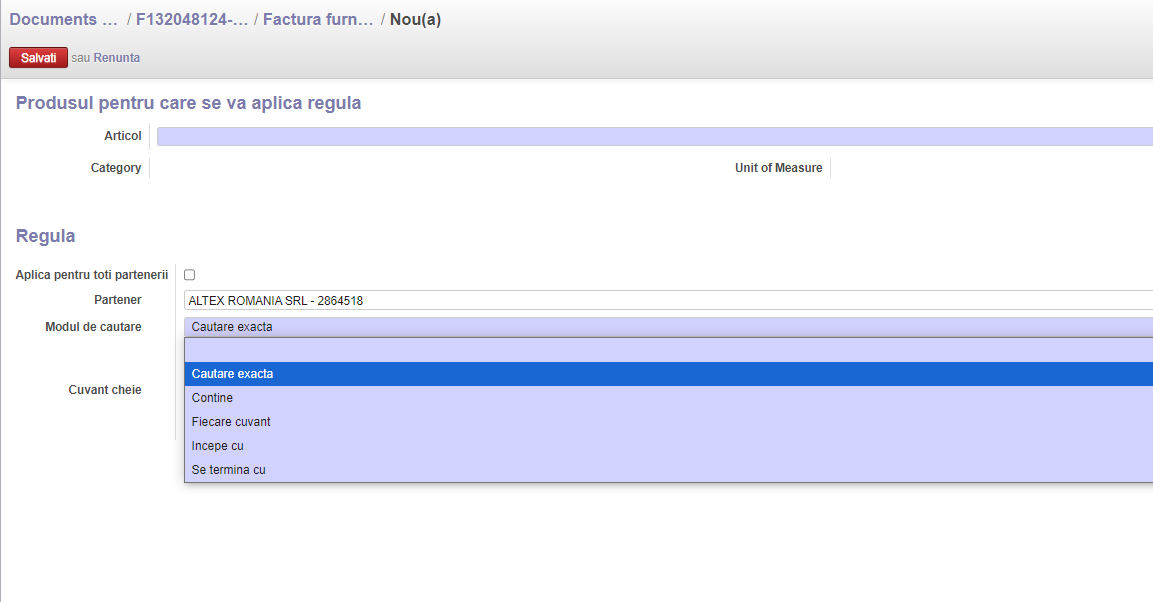
- Cuvant cheie: descrierea cum apare ea în liniile e-facturii sau facturii. Este ceea ce caută sistemul în linia facturii și pe baza căreia va identifica regula și îl va aplica în vederea setării articolului.
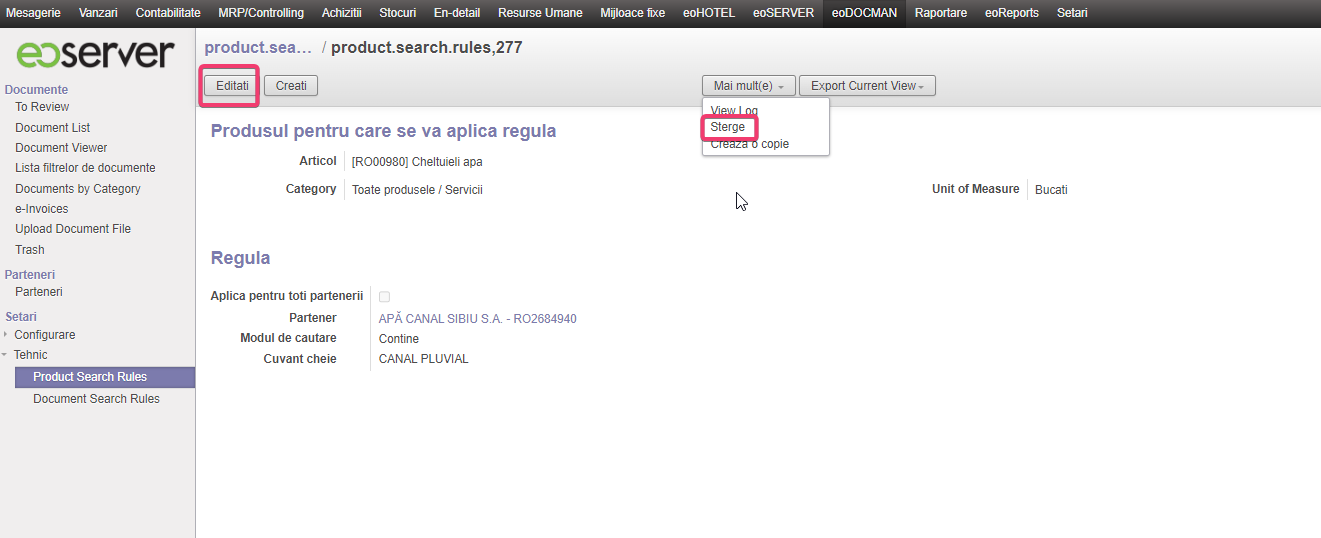
O regulă de căutare se poate edita sau șterge cu ajutorul butoanelor Editati, respectiv din Mai multe -> Stergeti.