Flux de lucru inregistrare factura stocabila- gestionare stocabile
1.Creare document din e-factură
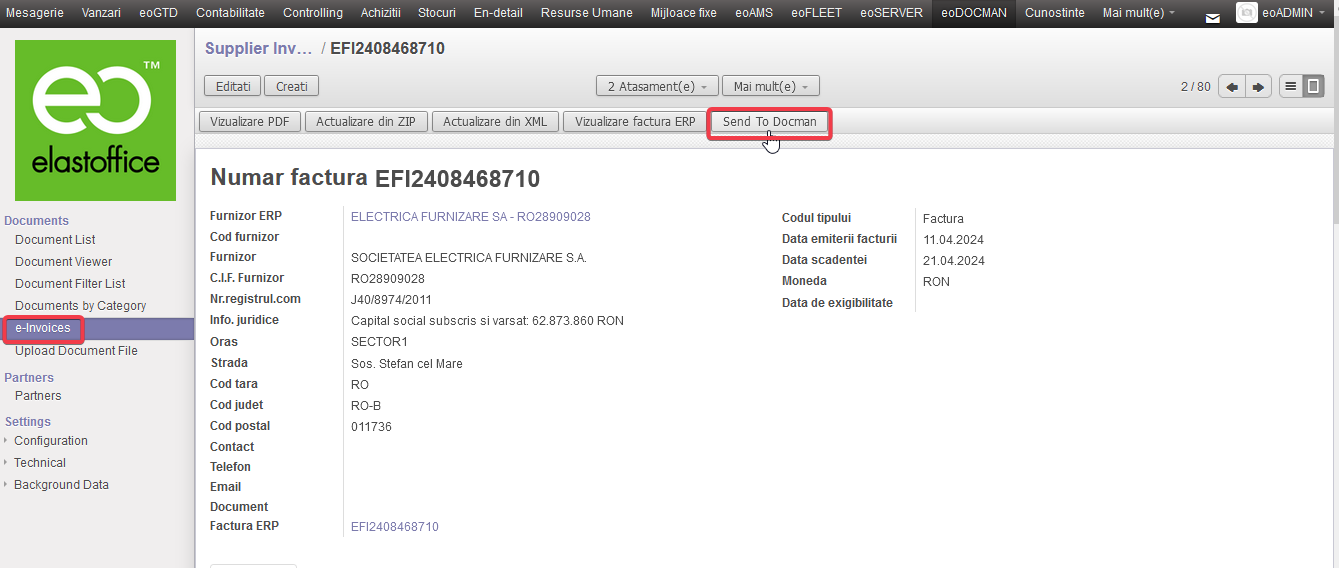
Pentru a conecta factura electronică la document, utilizați butonul Send To Docman din meniul eoDOCMAN-> Documents -> e-Invoices. Se va deschide o fereastră în care trebuie selectat categoria / departamentul. După apăsare Send, dacă documentul există, sistemul îl găsește și le conectează.
Documentul deja existent la care se dorește conectarea se poate selecta și manual în câmpul opțional Document din fereastra care apare după apăsarea “Send To Docman”.
Dacă documentul nu se regăsește în sistem, linia Document nu se completează și se apasă Send.

Dacă e-factura are ca atașament un pdf cu factura aferentă sistemul îl încarcă și se regăsește la fila Document. Dacă documentul atașat e-facturii se regăsește deja în sistem ca document scanat, încărcat anterior, acesta va fi cel care apare la fila Document, iar atașamentul e-facturii se regăsește sub fila Attached Files.
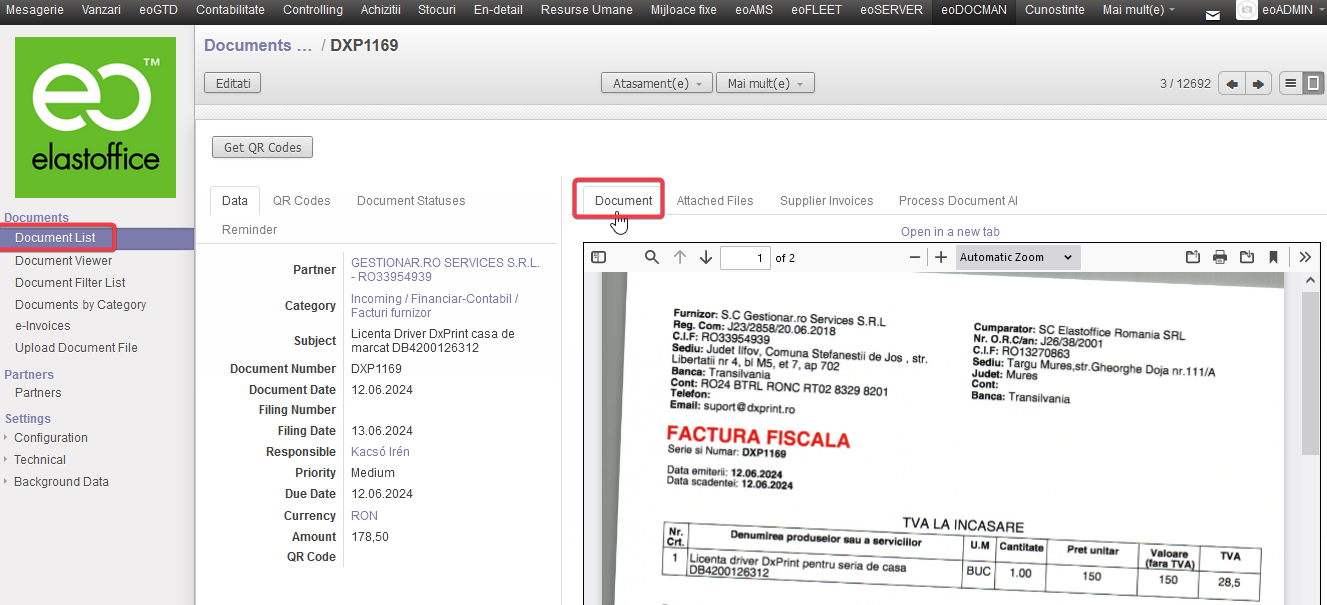 Sistemul completează automat informațiile documentului, cele lipsă se completează manual daca se dorește și se salvează.
Datele documentelor se pot modifica prin butonul Editati.
După finalizarea modificărilor se salvează prin Salvati.
Cu ajutorul All documents from this supplier se pot vizualiza toate documentele partenerului respectiv din eoDOCMAN.
2.Crearea factură
Crearea facturii din e-invoice:
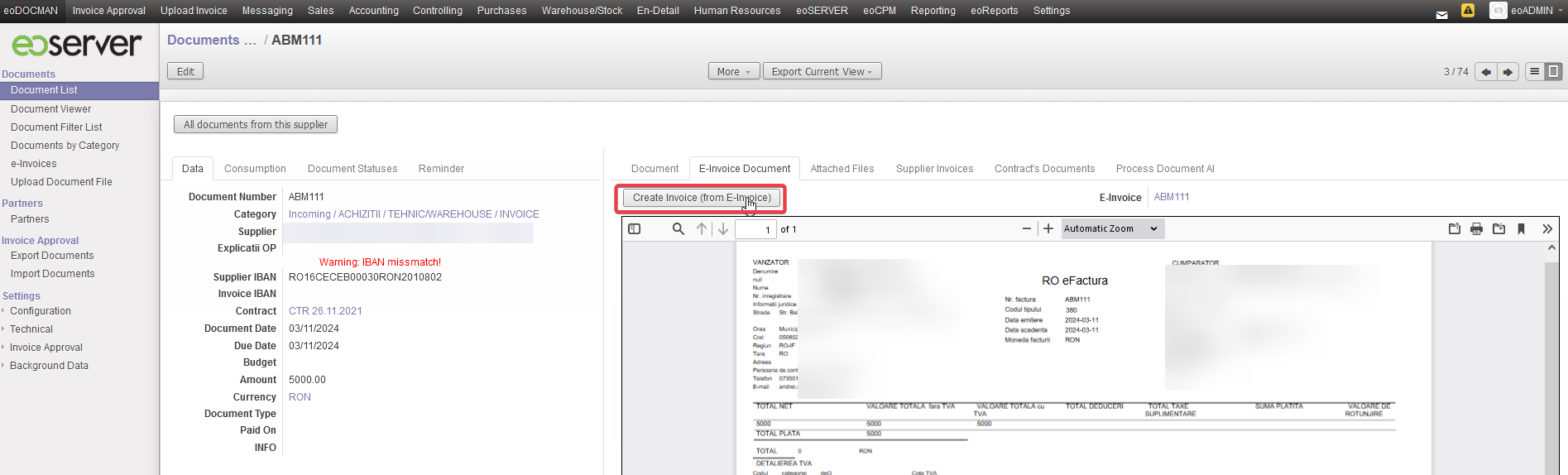
Butonul “Create ERP Invoice” creează factura ERP din factura electronică, iar dacă factura există deja, utilizați butonul “Connect ERP Invoice” pentru a le conecta între ele.
După creare, factura se regăsește in tabul Supplier Invoices.
Dupa crearea facturii furnizor sistemul cauta sa conecteze descrierea din linia facturii cu un articol/produs. Daca sunt setate regulile de cautare articol, va incarca automat articolul.
Cautarea poate fi lansata si cu ajutorul butonului Reincarcati regulile de cautare:
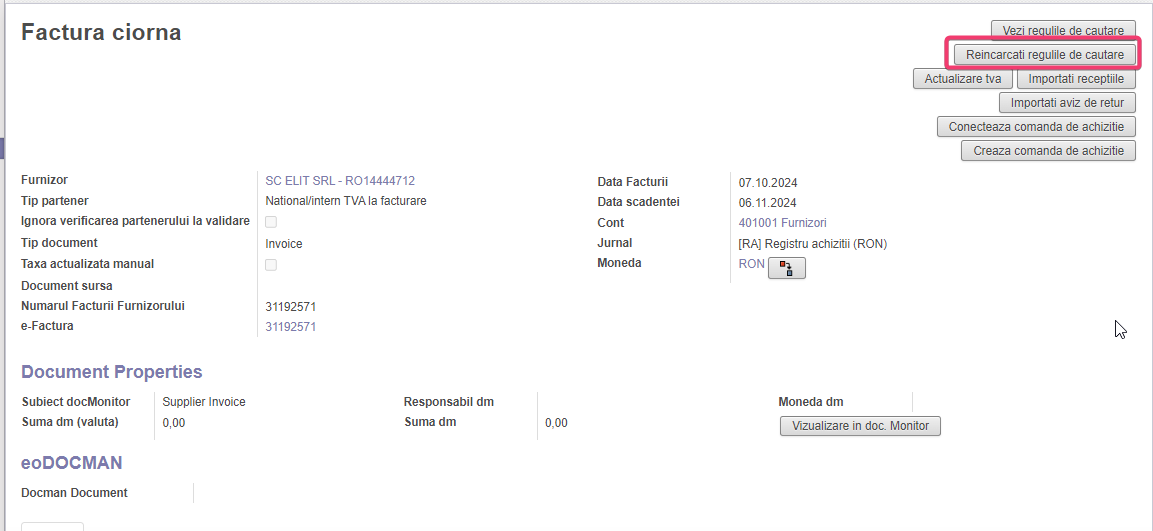
In cazul in care nu poate identifica pe baza descrierii din linia facturii regula de cautare, atunci aceasta trebuie creata sau modificata cea existenta. Descrierea privind crearea sau modificarea unei reguli de cautare gasiti aici.
Creare si configurare produse
Configurarea produselor se realizeaza din meniul Stocuri –> Produse -> Nomenclator. Aici se adauga produse noi sau se modifica cele deja existente in sistem (cele importate prin tabelul CSV).
Descriere detaliata privind creare si gestionarea produselor in sistemul ERP gasiti aici.
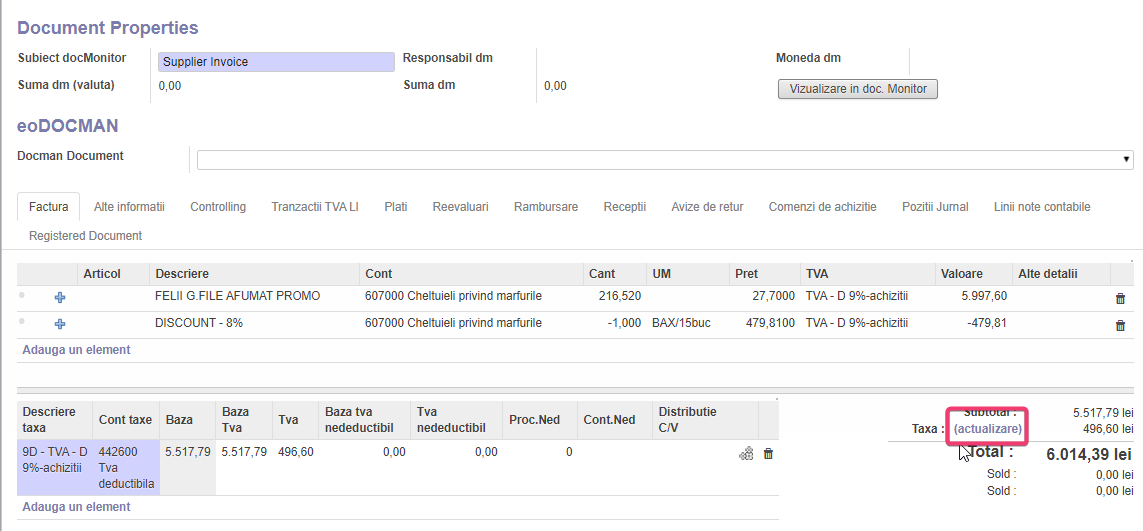
Dupa ce articolele sunt setate corect in linia facturii, se poate actualiza TVA-ul cu ajutorul butonului Actualizare TVA.
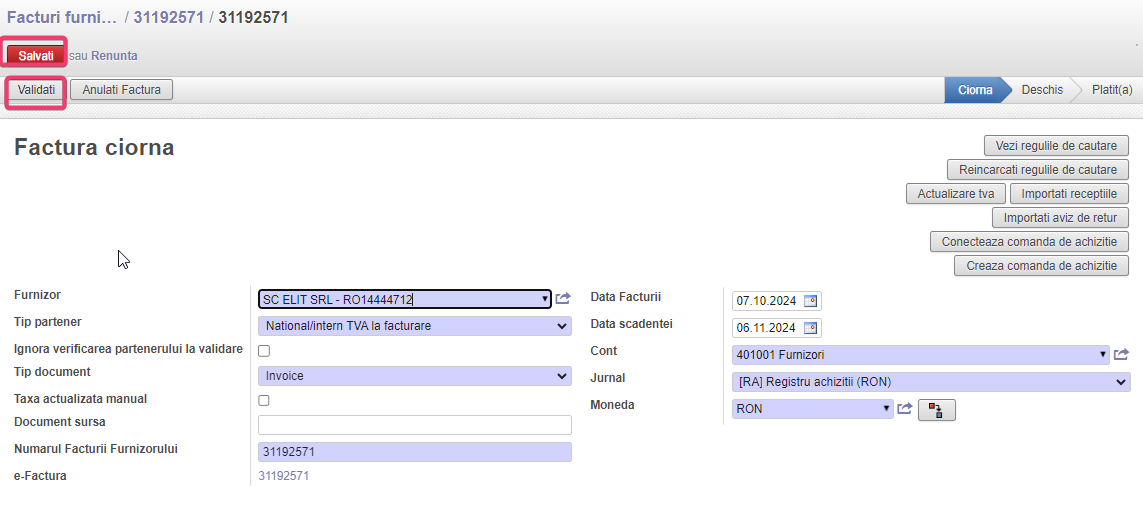
Daca toate datele din linia facturii sunt corecte, factura se actualizeaza, se salveaza si se valideaza.
3.Receptii din Factura furnizor
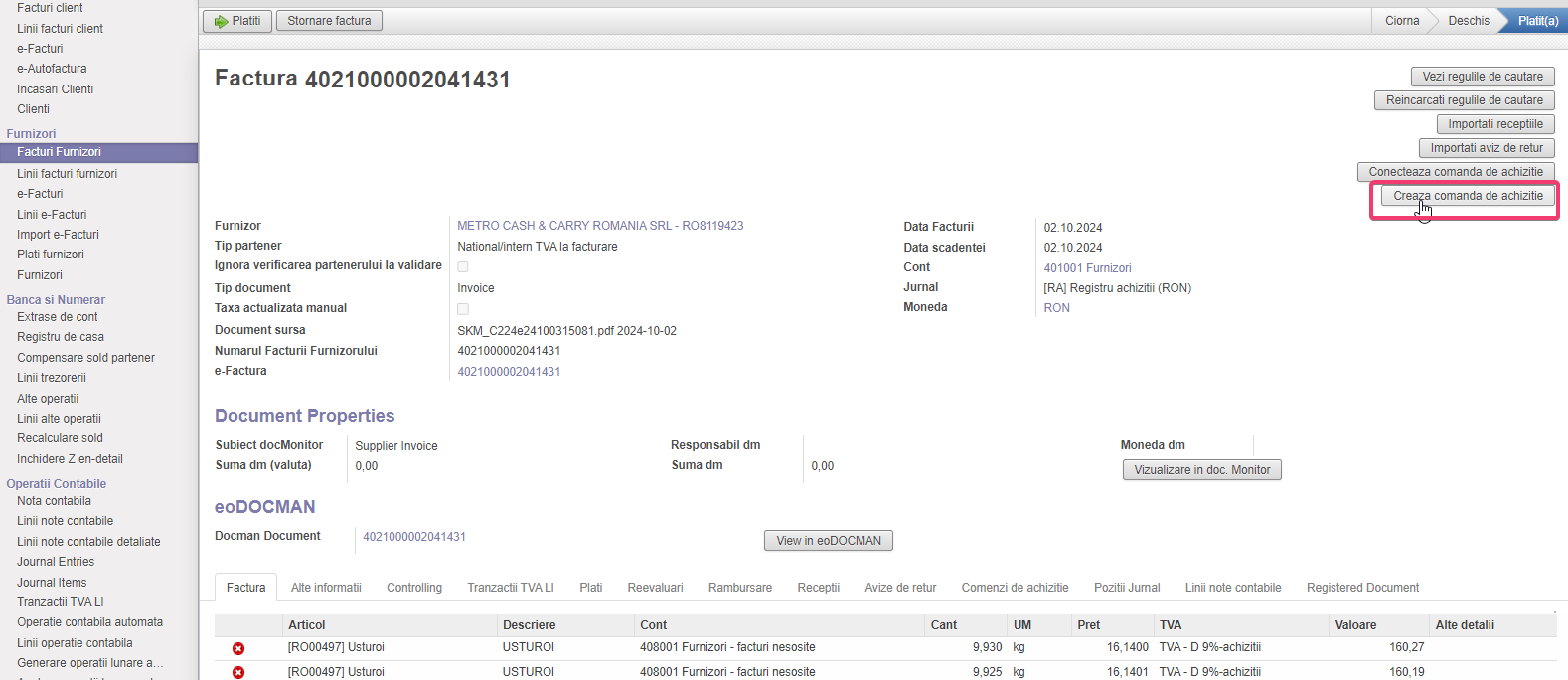
Receptia se poate crea si din modulul de Contabilitate -> Factura furnizor cu ajutorul butonului Creaza comanda de achizitie.
In fereastra care se deschide putem alege gestiunea destinatara, data . Unele date sunt precompletate automat pe baza facturii.
Creare si configurare gestiuni
Descriere detaliata privind crearea gestiunilor in sistemul ERP gasiti aici.
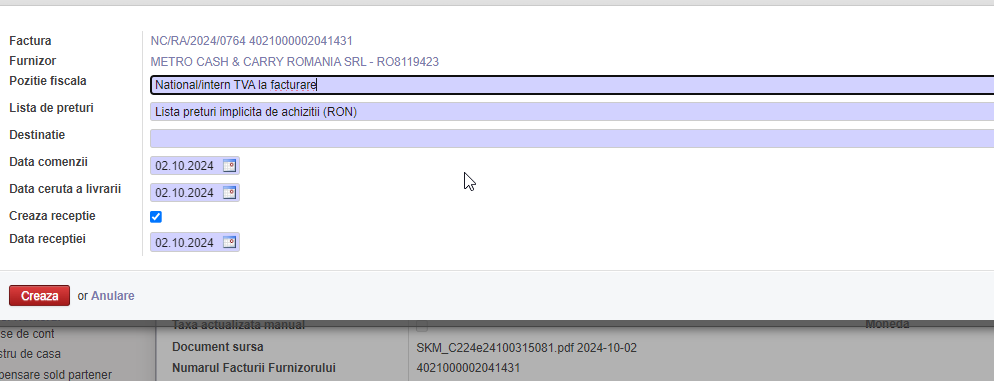
Dupa apasarea butonului Creaza se deschide o fila noua unde pot fi schimbate si completate datele receptiei. Receptia inainte de salvare si validare se Actualizeaza.
In cazul in care trebuie inregistrata o cheltuieala auxiliara (cum ar fi: TVA nedeductibil, cheltuieli de transport, ambalaj, etc.) asupra produselor receptionate, aceasta cheltuiala se va in registra in fila “Cheltuieli” prin “Adauga un element”.Se completeaza campurile obligatorii si optionale, se introduce valoarea si se salveaza.
Dupa salvare aceasta va fi regasita in meniul Stocuri → Documente stoc → Cheltuieli receptie.
Dupa actualizarea si salvarea receptiei, aceasta trece prin mai multe stari “Confirma“→”Primire” dupa care intra in stare de finalizat.
In starea “Finalizat” se creeaza miscarile de stoc si nota contabila aferenta.
Dupa finalizarea documentului receptia poate fi tiparita.
Receptia creata in Factura se poate deschide din tabul Receptii cu ajutorul sagetii verzi.
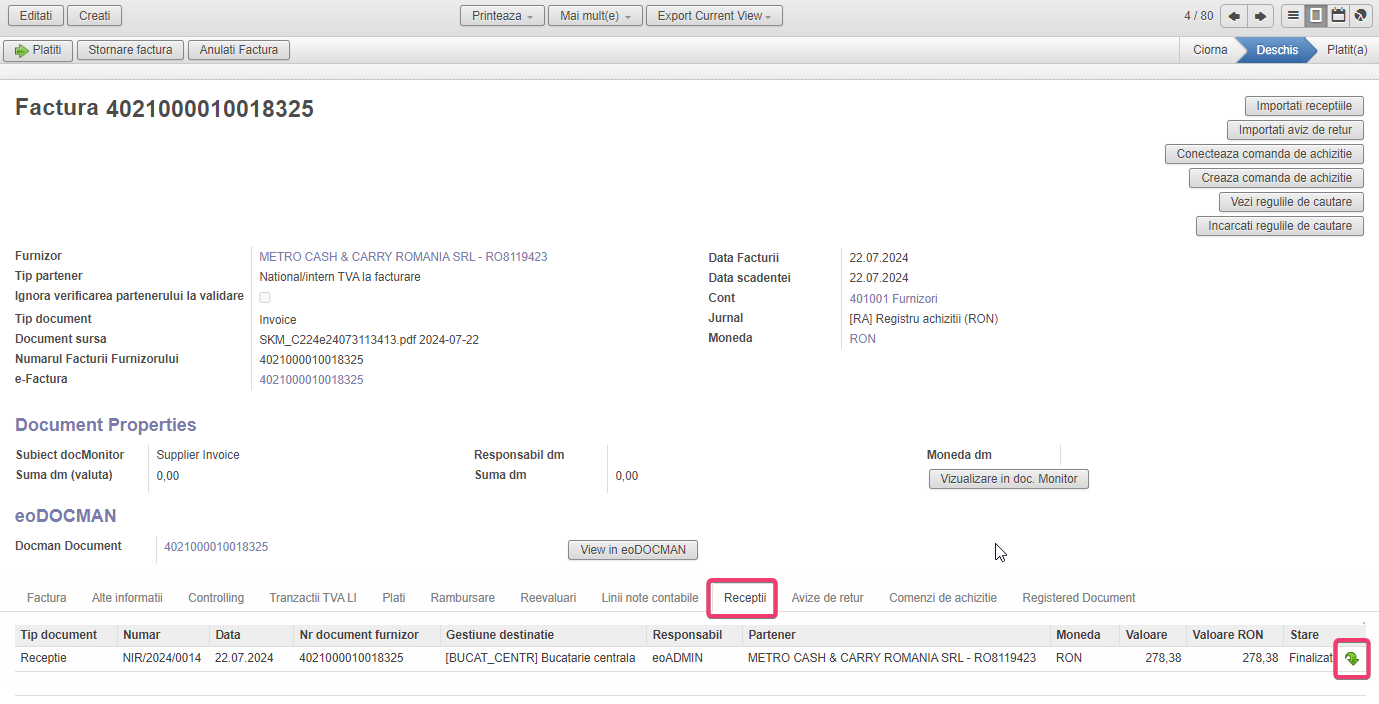
Odata cu crearea Receptiei se creaza si o Comanda de achizitie (se poate vizualiza in meniul Achizitii -> Achizitie -> Comenzi inchise).
4.Bonuri de consum/Dare in folosinta OBI din Receptie
- Dupa finalizarea receptiei se genereaza documentele de consum prin apasarea butonului Creaza BC. Sistemul completeaza bonul de consum automat cu datele din receptie.
- Daca se doreste completarea/corectarea informatiilor se apasa Editati.
- Se completeaza campurile dupa care se salveaza documentul. Daca se doreste intocmire Dare in folosinta obiect de inventar, la Tip document se selecteaza aceasta optiune.
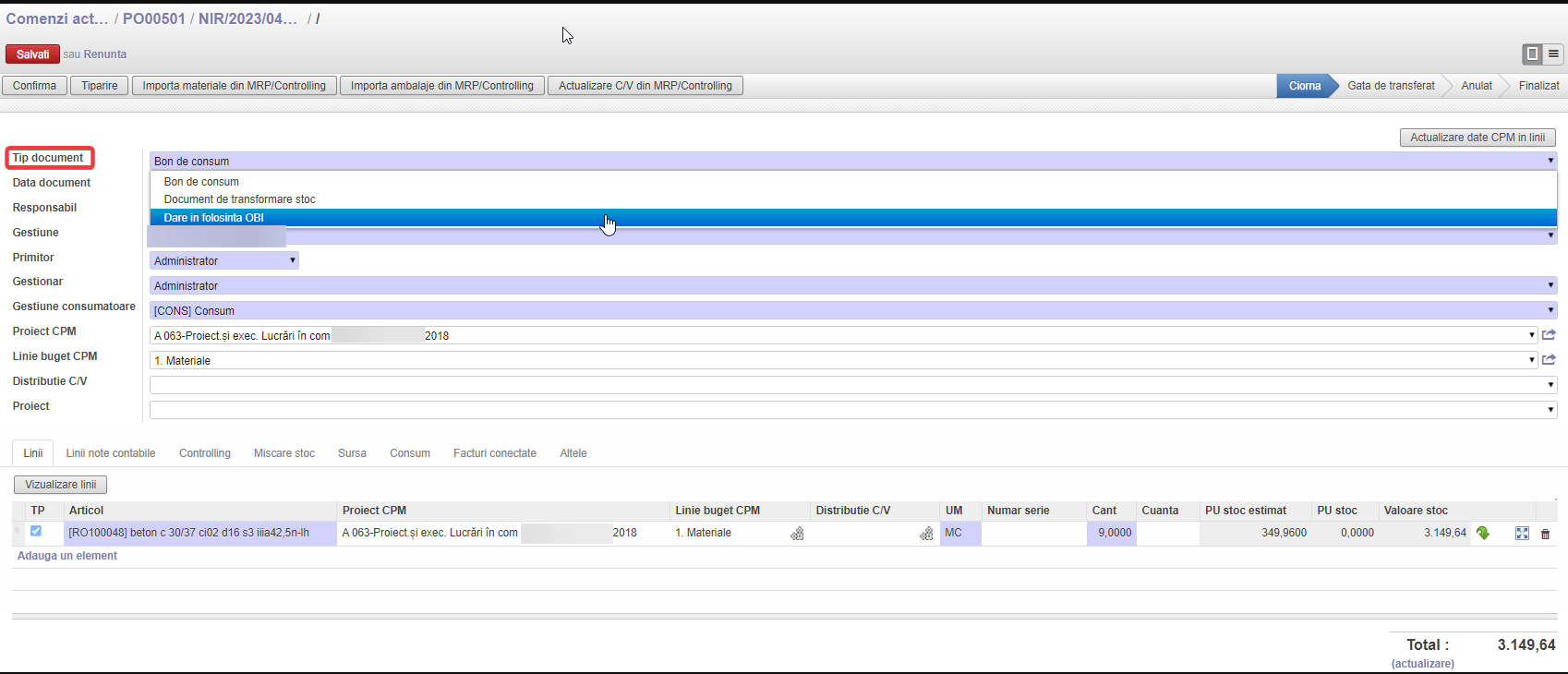
- Dupa Salvare documentul acesta trece prin mai multe stari “Confirma“→ “Validati” dupa care intra in stare de finalizat.
- Apasand butonul “Validati” confirmam informatiile din document. Bonul de consum intra in starea “Finalizat“.
- Tipariti
Bonuri de consum/Dare in folosinta OBI din modulul Stocuri
Informatiile aferente bonului de consum se completeaza manual conform descrierii.
Fluxul de lucru al obiectelor de inventar il gasiti aici.
Nota de transfer
Transferul produselor intre gestiuni se inregistreaza in modulul Stocuri -> Note de transfer.
- Inregistrarea unei noi “Note de transfer” se face prin apasarea butonului “Creati“.
- Se completeaza campurile obligatorii dupa care se trece la introducerea produselor la fila “Linii” – prin “Adauga un element“.
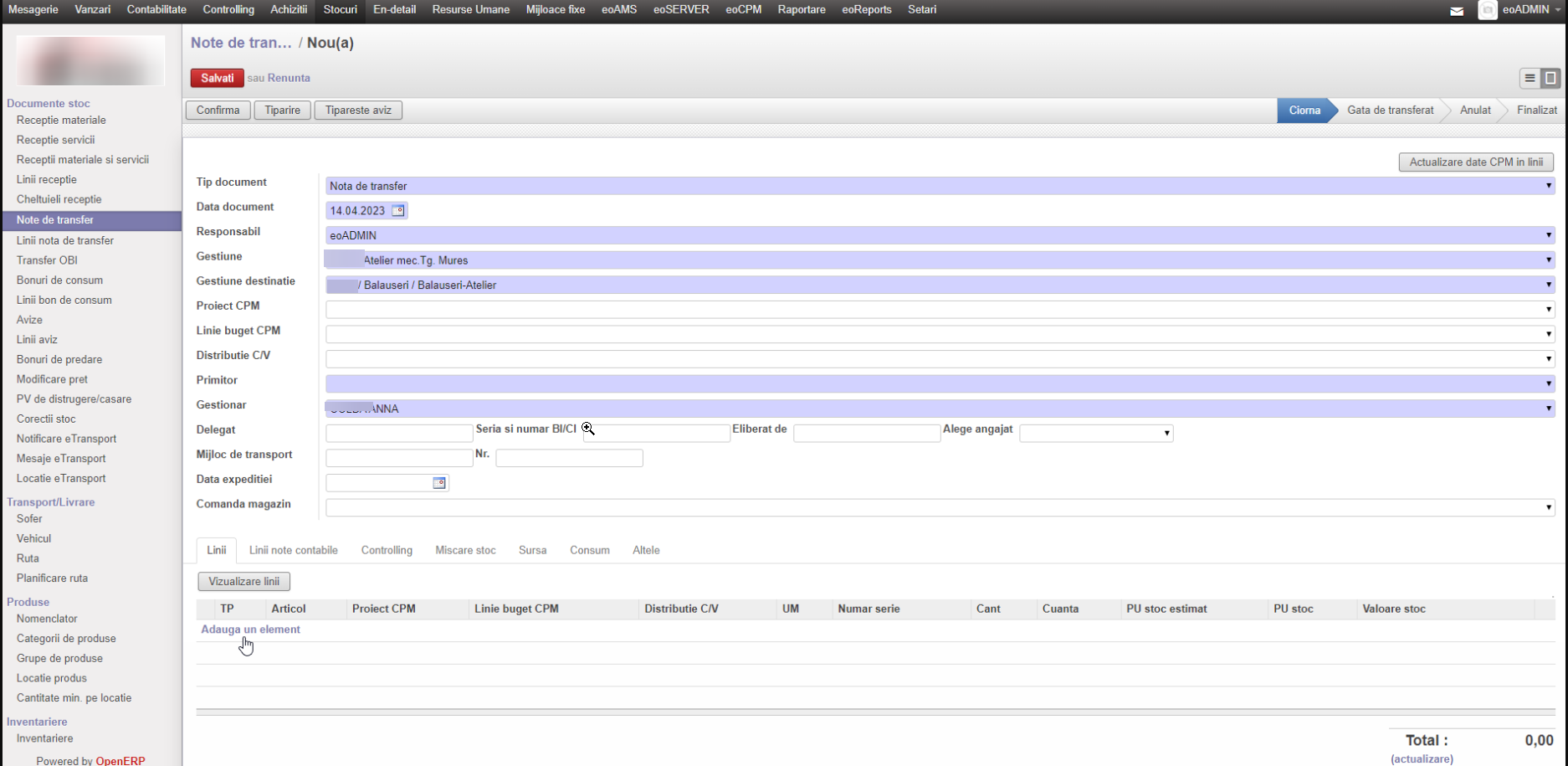
- Se completeaza campurile obligatorii pentru fiecare produs in parte si se actualizeaza si salveaza documentul.
- Dupa salvare documentul trece prin mai multe stari “Confirma“→ “Gata de transferat“→ “Validati” dupa care intra in stare de finalizat.
- Dupa finalizare, avem posibilitatea de a tipari nota de transfer, putem tipari avizul, sau putem Anula prin apasarea butoanelor “Tiparire“, “Tipareste aviz” sau “Anulati“.
- La functia “Linii note de transfer” se vizualizeaza liniile tuturor notelor de transfer intr-un singur tabel, unde cu ajutorul filtrelor se pot grupa.
Transferul obiectelor de inventar se inregistreaza conform descrierii.
5.Raportare stoc/Functioniltati extra
Creare documente de stoc din meniul Reporting-Situatie stocuri
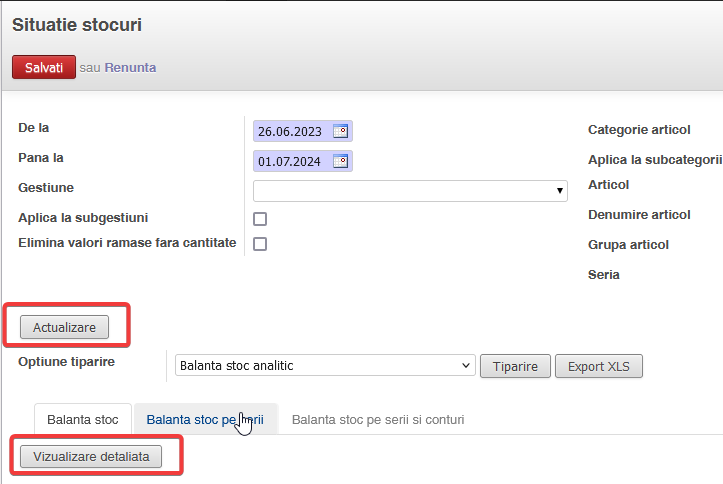
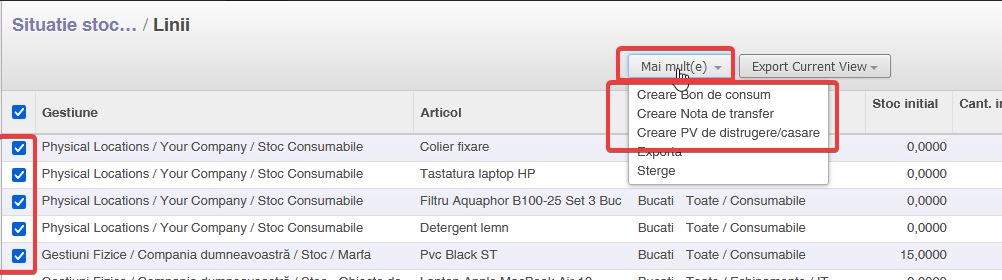
Crearea de Bonuri de consum , Transefruri se pot genera automat din meniul Reporting- Situatie stocuri- Actualizare-Vizulaizare detailata- se bifeaza produsele dorite pentru care se doreste crearea BC sau Transfer si din Mai multe se alege documentul dorit. Se creaza documentul de stoc in Ciorna in care se pot modifica cantitatile.
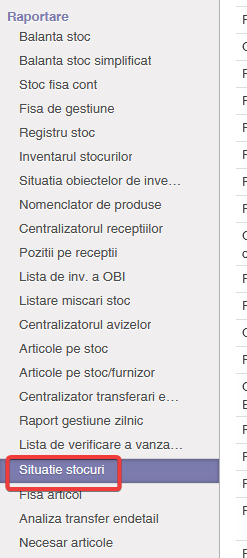
In meniul Stocuri -> Reporting gasiti mai multe rapoarte pentru a verificia stocurile si inregistrarile stocabilelor in sistem.
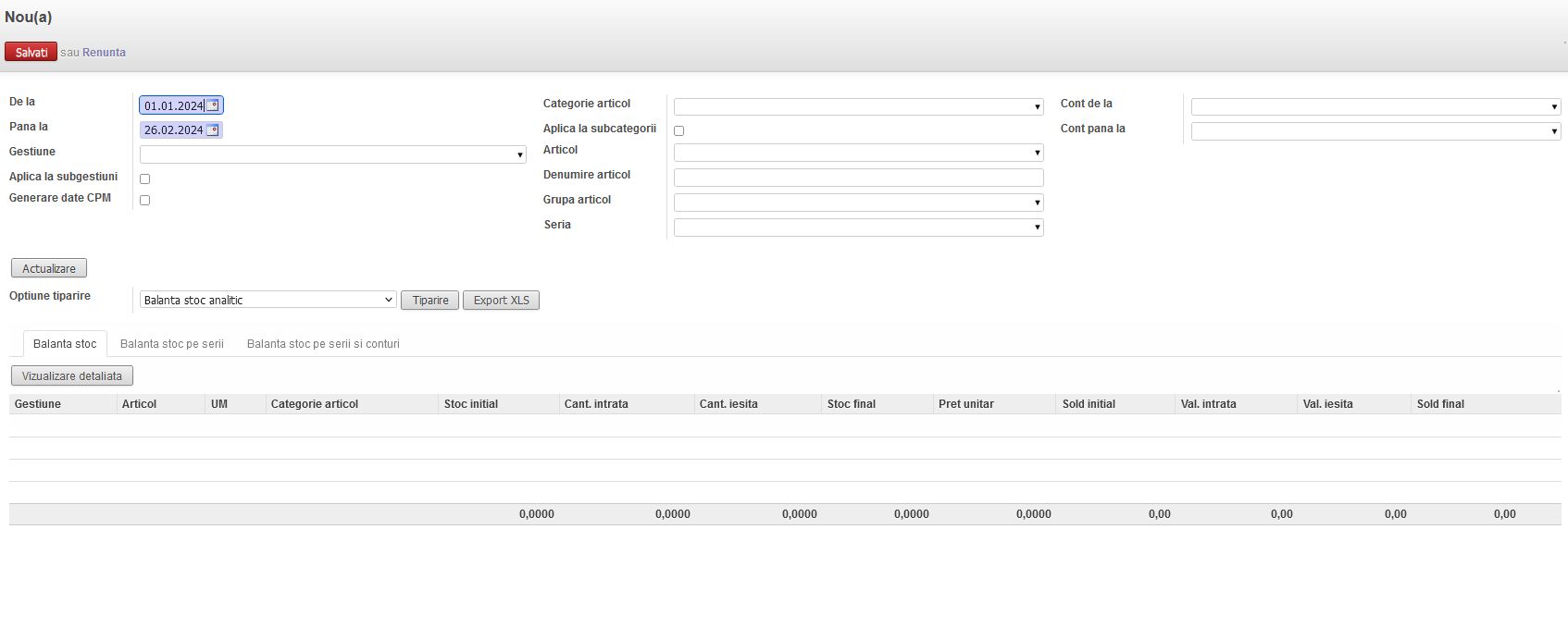
In raportul Stocuri -> Reporting -> Situatie stocuri se poate filtra pe perioada, gestiune, articol, grupa sau categorie articol, cont. Recomandam utilizarea acestui raport pentru verificare stoc.
Mai multe rapoarte
Descrierea rapoartelor o gasiti aici